
多功能视频编辑工具是一款集合了多种实用功能的视频处理软件,能帮助用户轻松完成各类视频编辑需求。无论是想要给视频更换背景的视频抠图功能,还是一键消除画面中多余水印的去水印工具,都能在这里找到。用户还可以根据自己的需求调节视频速度,让画面节奏更快或更慢;通过裁剪功能保留视频中最精彩的部分,用滤镜给视频增添不同的风格氛围,甚至让视频倒放或镜像翻转,创造出有趣的视觉效果。添加贴纸能让视频更生动,插入背景音乐则能提升整体的感染力。这款工具把日常视频编辑需要的基础功能都整合到了一起,操作简单易上手,不需要复杂的专业知识,就能让普通用户快速制作出个性化的视频作品,不管是日常记录生活、制作社交平台内容,还是简单的视频剪辑需求,都能得到满足。

视频抠图是很多用户关注的功能,它能自动识别视频中的主体,把人物或物体从背景中分离出来。比如拍摄的视频背景杂乱,用这个功能就能快速替换成更干净的背景,让视频看起来更专业。操作时不需要手动勾勒边缘,软件会智能处理,节省了很多时间。
一键去水印功能解决了很多用户的困扰。网上下载的视频或者自己拍摄时不小心拍到的水印,用这个功能就能轻松消除。它不会破坏视频的画质,处理后的画面依然清晰,而且操作步骤简单,只需要选择要去除的水印区域,软件就会自动修复。
视频变速功能可以让用户调整视频的播放速度。想要突出某个精彩瞬间,可以把速度放慢;如果觉得视频太长,也可以加快速度。变速后的视频声音也会同步调整,不会出现声音和画面不同步的情况,满足用户制作不同风格视频的需求。
使用视频裁剪功能时,建议先确定好视频的比例。比如要发布到抖音,就选择9:16的比例;发布到朋友圈可以选择1:1的比例。裁剪时尽量保留视频的关键内容,避免把重要的画面剪掉,这样能让视频的主题更突出。
添加滤镜时不要盲目选择,要根据视频的内容和想要表达的氛围来选。比如温馨的生活视频可以用暖色调的滤镜,清新的风景视频可以用明亮的滤镜。可以多尝试几种滤镜,对比效果后再选择最适合的那一个。
插入背景音乐时,要注意音乐的音量和视频的声音平衡。如果视频中有人物对话,背景音乐的音量不要太大,以免盖过对话内容。可以选择和视频风格相符的音乐,比如欢快的视频搭配轻松的音乐,悲伤的视频搭配舒缓的音乐,这样能让视频的情感表达更到位。
在制作日常vlog时,视频抠图可以用来更换不同的背景,让vlog更有创意;去水印功能可以去除拍摄时不小心拍到的logo或水印;添加贴纸和背景音乐能让vlog更生动有趣,吸引更多观众。
制作产品宣传视频时,视频裁剪可以突出产品的细节;滤镜能让产品看起来更美观;变速功能可以展示产品的不同使用场景,让观众更全面地了解产品。
在制作教学视频时,视频倒放可以展示某个步骤的逆过程,帮助观众更好地理解;镜像翻转可以调整画面的方向,让观众更方便观看;添加背景音乐可以让教学视频不那么枯燥,提高观众的学习兴趣。
以下表格对比了多功能视频编辑工具与另外两款同类软件的核心功能,帮助用户了解各产品的差异。
| 功能 | 多功能视频编辑工具 | 软件A | 软件B |
|---|---|---|---|
| 视频抠图 | 支持 | 不支持 | 支持 |
| 一键去水印 | 支持 | 支持 | 不支持 |
| 视频变速 | 支持 | 支持 | 支持 |
| 视频滤镜 | 丰富 | 较少 | 一般 |
打开软件后,首先点击“导入视频”按钮,选择要编辑的视频文件。导入完成后,界面上会显示视频的缩略图和各种功能按钮,用户可以根据自己的需求选择相应的功能。
如果要使用视频抠图功能,点击“视频抠图”按钮,软件会自动开始处理。处理完成后,用户可以选择新的背景图片或视频,替换原来的背景。确认无误后,点击“导出”按钮保存视频。
对于去水印功能,点击“去水印”按钮,然后在视频画面中框选出要去除的水印区域。软件会自动进行修复,修复完成后可以预览效果,如果满意就导出视频。
有用户反映视频抠图后边缘不清晰,这可能是因为视频的画质较低或者主体和背景的颜色比较接近。建议选择画质较高的视频,或者在抠图前调整视频的对比度,这样能让主体和背景的区分更明显,抠图效果会更好。
部分用户在使用去水印功能后,发现画面有模糊的情况。这可能是因为选择的水印区域过大,或者软件的修复算法在处理复杂画面时出现了偏差。可以尝试缩小水印区域,或者多次尝试去水印操作,看看是否能改善效果。
还有用户遇到视频变速后声音变调的问题,这是因为变速会影响音频的频率。如果想要避免这种情况,可以先将视频的音频分离出来,单独调整音频的速度,然后再和视频合并,这样就能保持声音的正常。
很多用户表示这款工具操作简单,功能实用,能满足日常的视频编辑需求。特别是视频抠图和去水印功能,解决了他们在视频处理中的很多难题,节省了大量时间。
也有用户希望软件能增加更多的滤镜和贴纸样式,让视频的编辑效果更丰富。还有用户建议优化软件的运行速度,尤其是在处理高清视频时,能更流畅一些。
总体来说,用户对这款多功能视频编辑工具的评价还是比较高的,认为它是一款性价比不错的视频处理软件,适合普通用户使用。
以下是软件近期的版本迭代信息,帮助用户了解产品变化。
版本号:v1.4.x(最新) 更新内容:优化视频抠图算法,提升抠图精度;增加5款新滤镜和10种贴纸样式;修复部分机型导出视频失败的问题
版本号:v1.3.x 更新内容:新增视频镜像翻转功能;优化去水印效果,减少画面模糊;提升软件运行速度
版本号:v1.2.x 更新内容:添加视频变速功能;增加视频裁剪比例选项;修复已知bug
常见问题方面,除了之前提到的抠图边缘不清晰、去水印画面模糊、变速声音变调外,还有用户问如何导出高清视频。其实在导出视频时,用户可以选择较高的分辨率和比特率,这样导出的视频画质会更好,但文件大小也会相应增加。
使用这款多功能视频编辑工具时,建议先熟悉各个功能的操作方法,多尝试不同的功能组合,这样能更好地发挥软件的作用。同时,要注意保存好原始视频文件,避免在编辑过程中误操作导致文件丢失。
总的来说,这款工具是一款非常实用的视频编辑软件,集成了多种常用功能,操作简单,适合普通用户使用。无论是制作日常vlog、产品宣传视频还是教学视频,都能满足基本的需求。如果用户有更专业的视频编辑需求,可能需要使用更专业的软件,但对于大多数用户来说,这款工具已经足够用了。


软件大小:206.41MB 语言:简体
发行商:未知
MD5:960cc1ee59d72d2245f28108e3b2ff52
语言:简体
权限说明:点击查看
隐私说明:点击查看

近日,动视官方正式宣布《使命召唤:现代战争4》将于10月23日发售,届时将登陆PS5、XSX/S、PC以及NS2平台。目前该游戏已在Steam平台上架,其中标准版定价298元,金库版则为493元。值得注意的是,本作是现代战争系列中首款不再支持PS4与Xbox One的作品,仅针对本世代硬件推出。
2026-05-31 10:00:31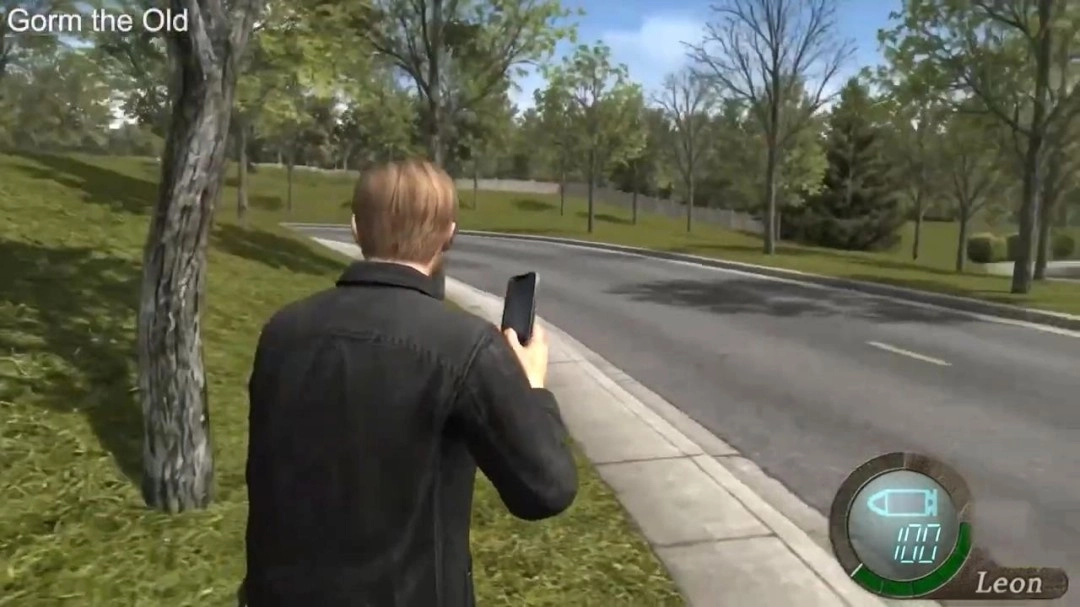
近日,国外创作者GORM THE OLD借助AI技术制作了《生化危机4:和平版》的恶搞视频,呈现出里昂在没有僵尸的世界中会是何等悠闲自在的状态。
2026-05-31 09:45:17
发售11年后,《巫师3:狂猎》竟然要推出全新DLC《旧时曲》,这个消息至今仍让不少玩家觉得不可思议。
2026-05-31 09:30:41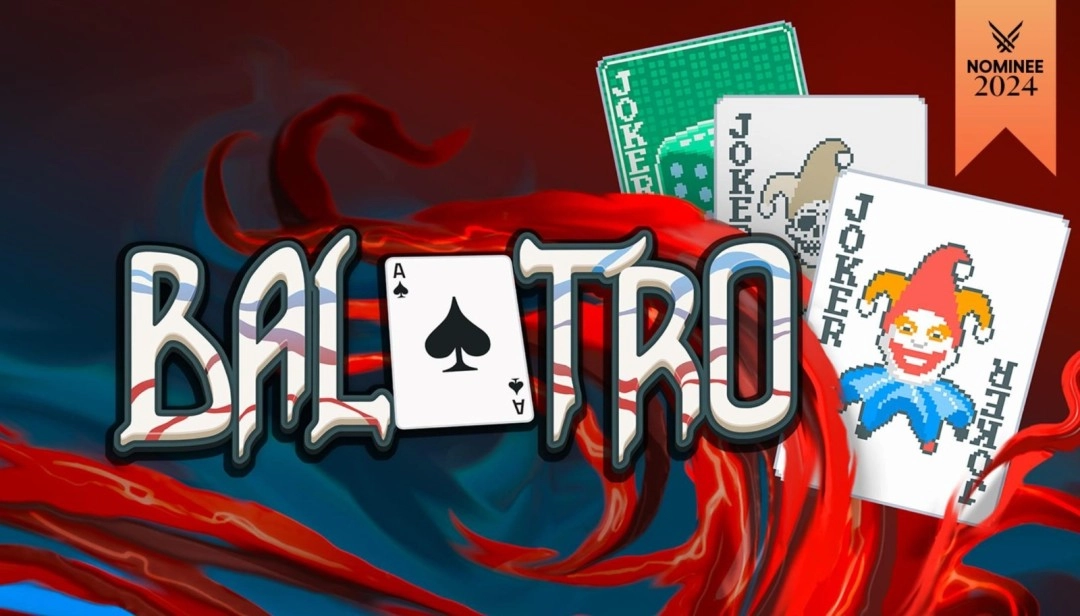
近日,国外媒体GameInformer发布文章,评选出“当下最值得体验的十大肉鸽游戏”,入选的游戏有《绝对魔权》《小丑牌》《杀戮尖塔》《吸血鬼幸存者》等。
2026-05-31 09:15:15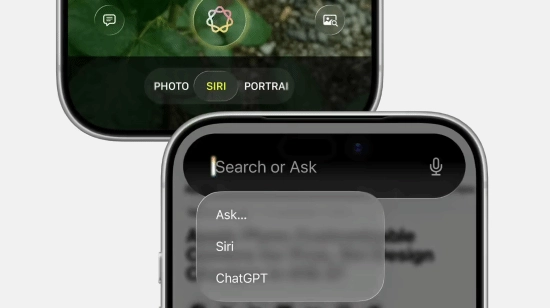
5月28日消息,海外权威媒体今日发布了多张全新图片,使我们首次看到iOS 27系统中苹果重新设计的Siri界面。这些由海外权威媒体制作的示意图,呈现了新版Siri界面、Siri对话机器人应用等多方面内容。
2026-05-31 09:00:30






 松鼠掌柜展业宝
 课堂小助
课堂小助 快快减肥Plus正版
 图片转pdf软件免费
 星空壁纸引擎
 Mubeat安卓版
 4399和平精英助手
 湘税社保最新版
 九护手机定位最新版
 大头娃娃安卓版
 facebook
 易搜浏览器正版
 修真情缘
修真情缘 机械飞行师
机械飞行师 猫和老鼠无尽奔跑
 崩坏3国际服