《mBox电视盒子》是一款实用的全屋智能家庭控制软件,借助端连接方式,能够达成远程控制家居的目标,让用户畅享轻松便捷的智慧生活服务。特别是出门在外时,要是忘记关闭家中某个电器,又或者冬天寒冷,希望一进家门就能感受到空调的温暖,都可通过它来实现,真的十分便利,推荐给居家的用户们安装使用。
mBox是一款十分好用的智能家居控制应用,能够帮助用户便捷地连接和管理家中的智能设备,通过该应用,用户可以轻松实现远程操控,享受智能生活带来的便利与舒适。
1、登录,新用户注册使用。
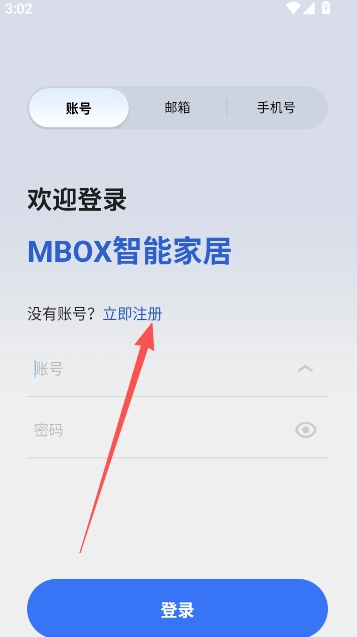
2、输入账户注册用户名称和密码,点击注册。
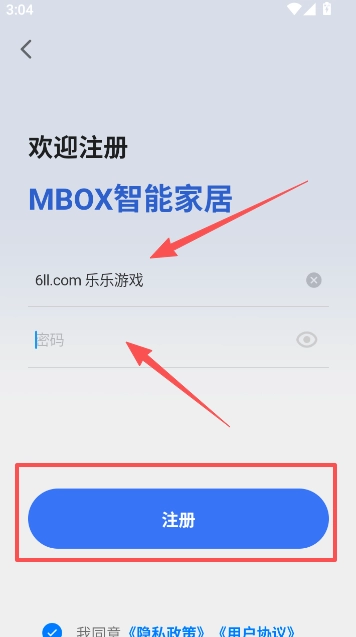
3、注册成功以后,为了保证使用的安全性,还需要绑定手机号码验证。

4、完成绑定手机操作以后,就可以开始对全屋的家居产品,进行添加远程控制管理了。
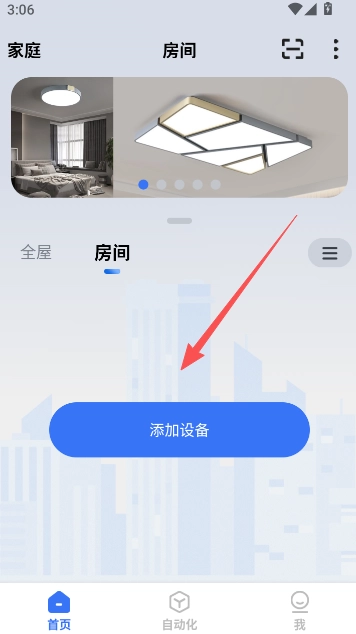
1、在我的主页,点击分享。

2、点击权限分享列表中的最后一项:分享家庭使用者权限。
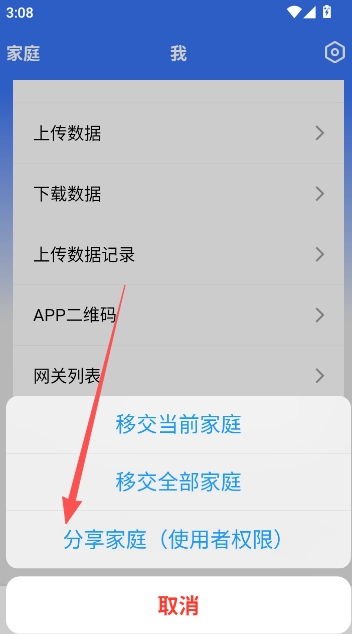
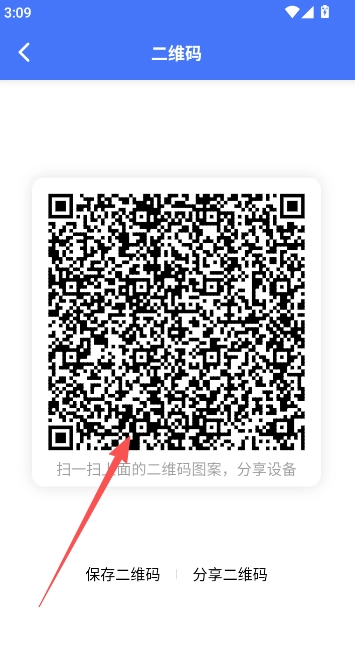
3、被分享者通过扫描二维码图片的方式获取使用者权限。
数据上传后,用其他设备登录相同账号,数据不一致?
上传数据失败需要重新上传;
无法搜索到设备?
1、确保设备处于配对状态,上电20s内处于配对状态;
2、确保设备没有被关闭对码;
3、确保mBox登录的非通过扫码获得“分享家庭(使用者权限)”账号,只有主账号有让设备进入配对的权限。
添加设备后,设备不显示,但总控可以控制?
由于环境干扰或者手机搜索速度因素,可重新添加设备。
修改分组失败?
由于环境干扰或者手机搜索速度因素,可重复操作几遍。
设备在设备列表内,但无法控制?
1、确保设备电源供应正常;
2、确保设备没有被“重置设备”;
3、务必保证设备所配对的控制设备数量不超过16个。具体而言,单个设备最多能与16个不同的控制设备进行配对。若添加至第17个控制设备,最早配对的第一个控制设备将被移除,失去控制功能;添加到第18个时,第二个控制设备会被挤掉,同样无法控制,后续依此类推。
设备并未在设备列表之中,却可以进行控制?
1、设备之前灯具被添加到mBox内,并且在没有打开灯具的时候,进行了设备删除操作。灯具在没有打开的状态下进行删除,只是删除了mBox内的设备图标,实际设备数据还存在于灯具之内,并未真正删除。
删除设备时,灯具没有闪烁?
请确保灯具处于开启状态,在执行删除操作时,灯具将会闪烁三次。
当账号下较多设备时,上传数据会出现闪退
数据量过大,系统检查到异常会强制关闭,重新打开上传;
灯在闪烁?
某些情况下,灯具闪烁是灯具状态提示:
1、灯具闪烁一次:代表进入配对状态。
2、灯具闪烁三次:代表配对/删除成功。
忘记密码,如何重置账号密码?
账号忘记密码可以点击【登录】- 点击【忘记密码】通过邮箱找回密码,
前提必须绑定邮箱,或者通过手机验证码登录,前提必须绑定手机号。
如果手机号和邮箱都没有绑定密码无法找回。
账号绑定手机失败?
确保手机没有注册过账号,才能绑定账号。
可接入多种智能设备,像灯泡、窗帘、插座、风扇之类均涵盖其中。
提供设备定时功能,可预设智能插座的启停时间。
拥有灯光调节功能,能够随意调节亮度并切换颜色模式。
支持扫码添加设备,简化连接流程。
集成艾灸盒控制功能,满足健康养生需求。
界面设计简洁清晰,功能布局一目了然。
连接速度迅速,无需漫长等待。
能够同时对多个设备进行管理,实现统一控制,操作更为便捷。
操作简便且直观,无需经历复杂的学习流程。
拥有远程操控功能,无论何时何地都能对家居设备进行管理。

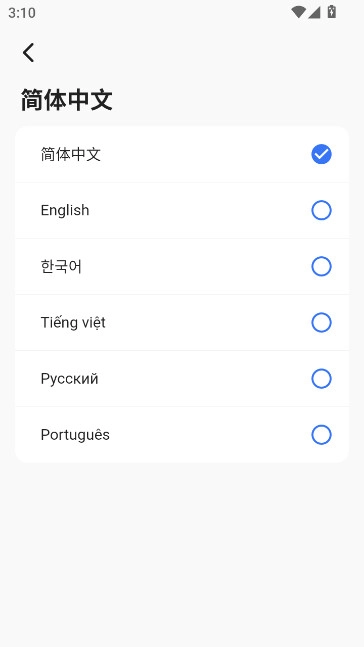
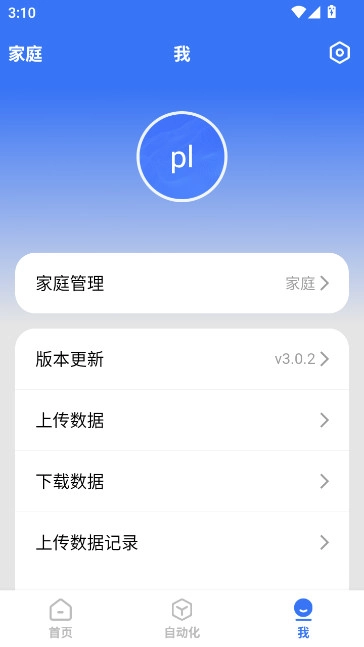
软件大小:74.35MB 语言:简体中文
发行商:未知
环境:Android
MD5:1a178158ab45a44cfebd86ea988870b3
语言:简体中文
权限说明:点击查看
隐私说明:点击查看
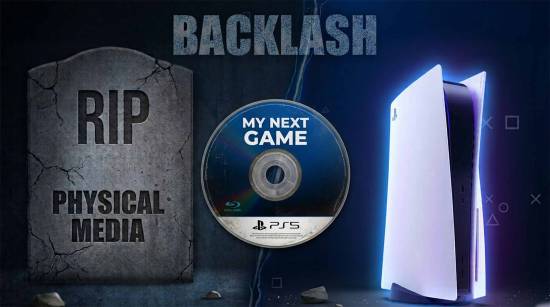
编辑观点:索尼停盘旨在强化数字生态布局,却意外为PS5模拟器提供了最核心的外部助力。随着实体载体逐步退出历史舞台,数字游戏如何实现永久留存的问题被推到了聚光灯下。模拟器热度的上升,并非源于玩家对技术的盲目追捧,而是出于对平台控制权的本能性防御。这一停盘决策利弊交织,绝非简单一句“助攻”就能全面概括。
2026-07-15 10:00:24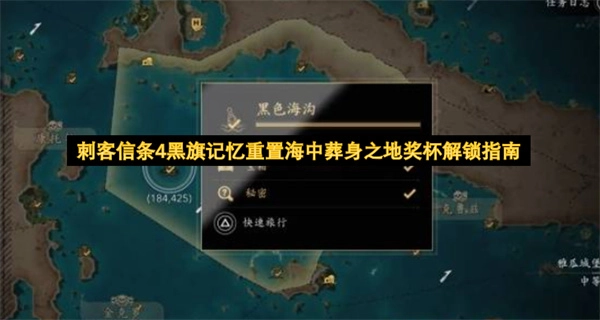
《刺客信条4:黑旗记忆重置》里新添了隐藏奖杯【海中葬身之地】,很多玩家不清楚具体该在哪里触发。其实这个奖杯的解锁要求并不难,只要去地图上指定的区域,下潜到海底最深处就能自动解锁了。接下来小编就给大家分享刺客信条4黑旗记忆重置中“海中葬身之地”奖杯的解锁攻略。
2026-07-15 09:00:17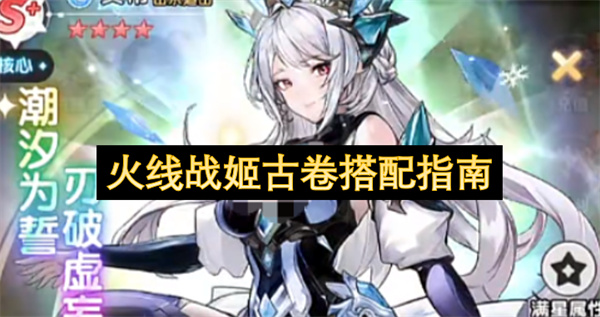
在《火线战姬》里,古卷是助力战姬提升战斗能力的关键装备系统。各类古卷能为角色带来伤害强化、治疗提升、防御增强等不同效果,巧妙搭配古卷可以更好地凸显角色的优势。接下来,小编就为大家分享《火线战姬》的古卷搭配攻略。
2026-07-15 09:00:16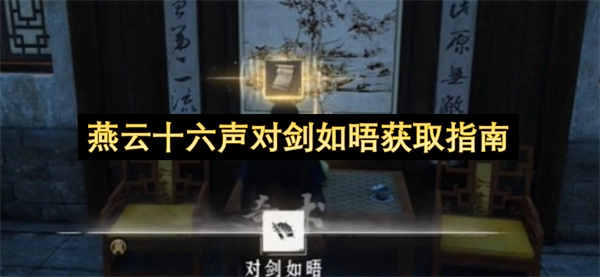
《燕云十六声》里有个叫“对剑如晤”的联动奇术,它包含四段连贯的剑招,不仅能起到控制作用,还拥有很高的爆发伤害。一个人就能完整地施展这套奇术,如果和同样装备了该奇术的队友一起配合,还能触发合击效果,让输出能力得到大幅提升。接下来,小编就为大家带来《燕云十六声》中“对剑如晤”的获取指南,希望能给大家提供帮助。
2026-07-15 09:00:14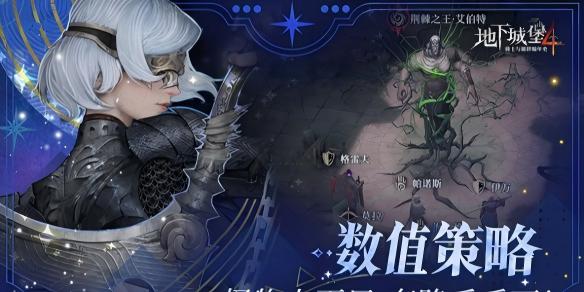
地下城堡4骑士与破碎编年史是一款玩法经典的地下城冒险游戏。在游戏中,玩家需持续与各类敌人战斗,过程中可能大量失血,此时便需要使用回复道具。玩家可自行采集材料制作药剂,白茗草便是所需材料之一,需前往浮木沼泽采集。为方便大家收集材料,接下来我将分享白茗草的具体位置。
2026-07-14 12:04:08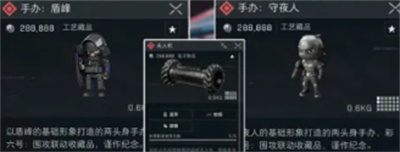
三角洲行动和彩虹六号的联动活动已经开启,玩家可以直接参与活动挑战。在探索地图的过程中,不仅能收集到足够的资源,还有机会发现隐藏彩蛋。接下来,小编会详细介绍这个活动的攻略,大家按照教程操作即可,活动难度不高,也不会占用太多闯关时间。
2026-07-14 12:04:07




 咕咕空间
咕咕空间  驴充充免费版
 瑞风汽车
瑞风汽车 韵达快递手机版
 中国移动云盘安装
  塞雷卡2
塞雷卡2 卡路里减肥助手
 加油河南中石化
 瓜子二手车
瓜子二手车 车智汇obd智能盒子
 青禾去水印
青禾去水印 飞飞乐最新版
 掌上公交2025最新版
 微店买家版
微店买家版 兼职时代
兼职时代 西瓜直播
西瓜直播