
移动云电脑 APP,这是中国移动精心打造的一款云计算机软件。它借助云计算技术,把 Windows 系统实现云端化处理。如此一来,用户不管何时何地,都能通过手机或者平板,轻松访问个人云电脑。这款软件具备诸多实用功能,像支持高清画质传输,还能实现多终端适配等服务,为用户带来与本地电脑毫无差别的操作体验。它依托中国移动的优质网络以及分布式计算架构,能够确保数据绝对安全,永不丢失。而且它还支持按需付费的模式,能切实帮助用户有效降低硬件投入成本。现在就赶紧下载移动云电脑 APP 吧,去尽情体验便捷的云计算服务。
1、一键登录
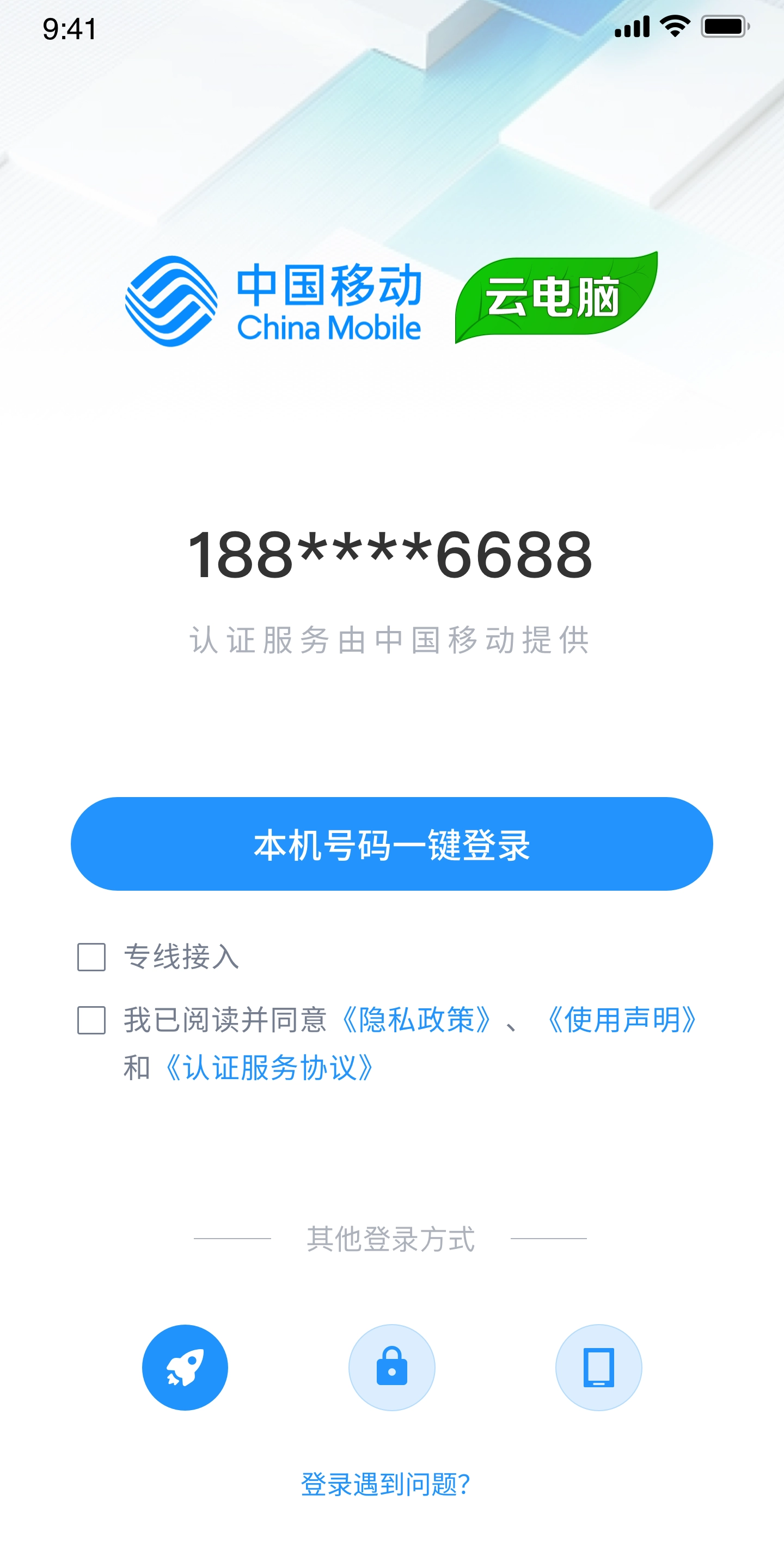
若要登录云电脑,首先打开云电脑APP。当您的手机数据流量能正常使用,并且手机号码已绑定云电脑账号时,可在APP界面点击【本机号码一键登录】,进入手机号登录页面。接着,勾选同意隐私政策,再次点击【本机号码一键登录】,就能完成云电脑的登录操作。
2、新设备认证
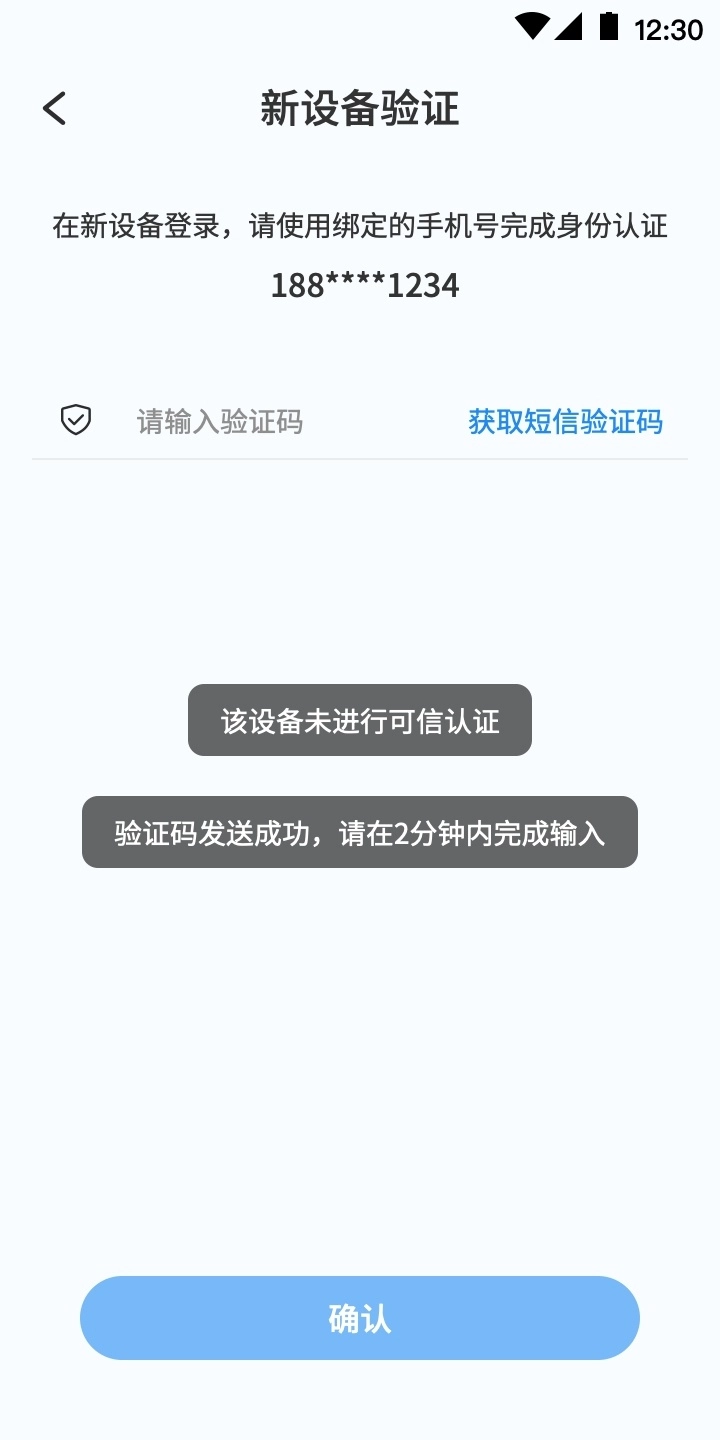
为提升您的使用安全,我们建议您绑定手机号。当您完成手机号绑定后,若账号首次在某设备上登录,系统将要求进行短信认证,只有认证通过才能登录使用,这能有效防范账号被盗用的风险。一旦设备认证通过,下次登录便无需再次进行短信验证。
3、专线接入
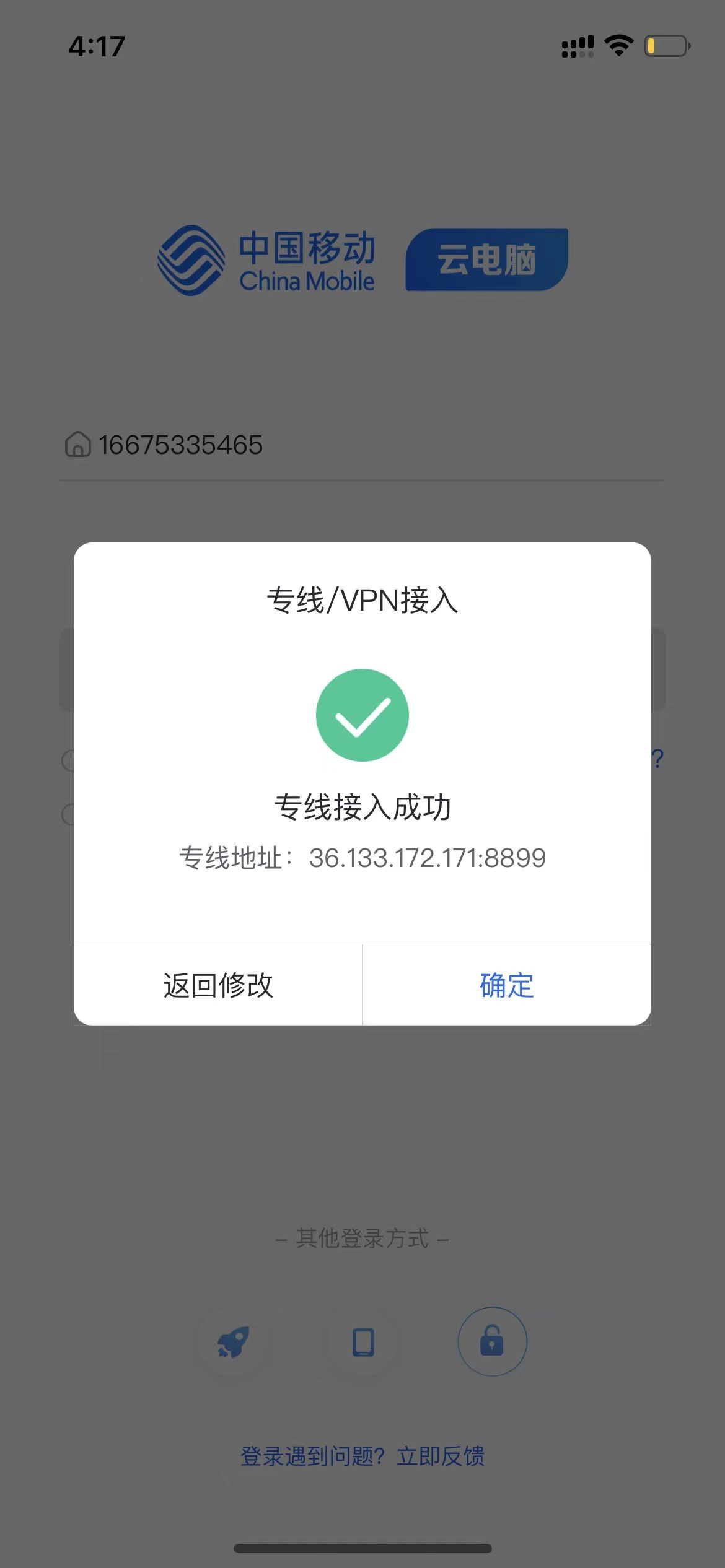
专线应用场景:企业基于安全因素考量,规定需借助专线通道来访问云电脑。移动端同样支持以专线方式接入云电脑。在登录过程中,点击【专线接入】,随即会弹出专线接入配置弹窗。一般而言,专线地址由管理员提供,其常见格式为:192.168.1.1:8089 。点击【启用】按钮后,系统会对专线地址进行正确性校验。若地址无误,系统将提示专线接入成功;若地址有误,则会提示专线地址不通。成功通过专线接入并登录账号后,用户即可看到专线桌面,进而进行连接使用。
4、网络检测
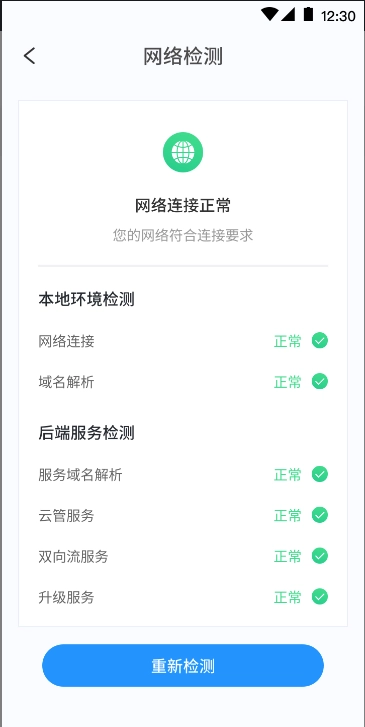
如遇到无法登录的情况,可进行网络检测,包含本地网络检测及后端服务检测
(1)若检测结果显示本地环境检测存在异常,首先请检查您当前设备的网络状况是否正常。
(2)如检测结果,遇到后端服务检测异常,可通过意见反馈进行反馈问题
1、云电脑管理
通过对自己所连接的云电脑实施管理,你便能在任何时间、任何地点查看自己的云电脑。
2、快速操作
让你通过软件快速的对云电脑进行操作,用户就能够轻松的体验云电脑了;
3、云电脑助手
是你以后的云端脑管理助手,管理自己的云电脑设备会非常的轻松,让你可以清楚知道云电脑的最新动态;
4、设备选择
依据自身需求迅速挑选设备,此后你便能借助平台自由选定设备并直接投入使用。
1、另外,云电脑的数据也获得了妥善保护。它运用国密加密算法,数据在云端存储,终端无数据留存,同时具备便捷的备份与恢复功能,以此守护数据资产。
2、中国移动云电脑提供了极为灵活的订购方式。用户可在公众版与政企版之间进行选择,且规格丰富多样。不仅有包月体验的选项,还能选择包年畅享。同时,资源池可实现自由调度,配置也能够根据需求灵活调整。
3、用户能够依据自身需求来做出选择,极为便捷。
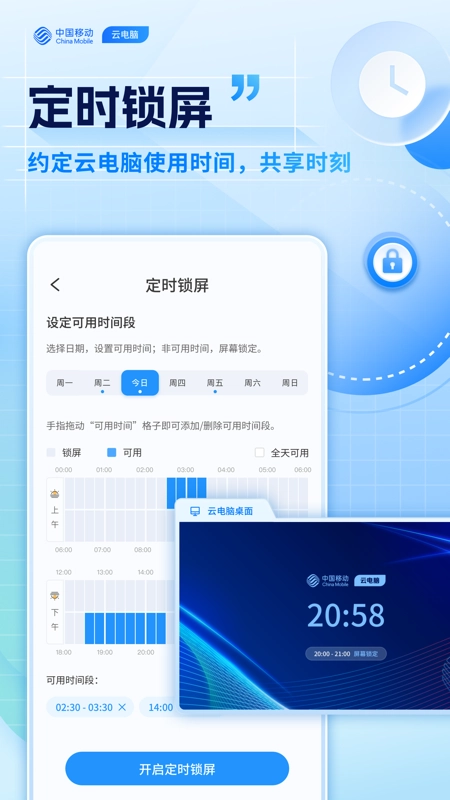
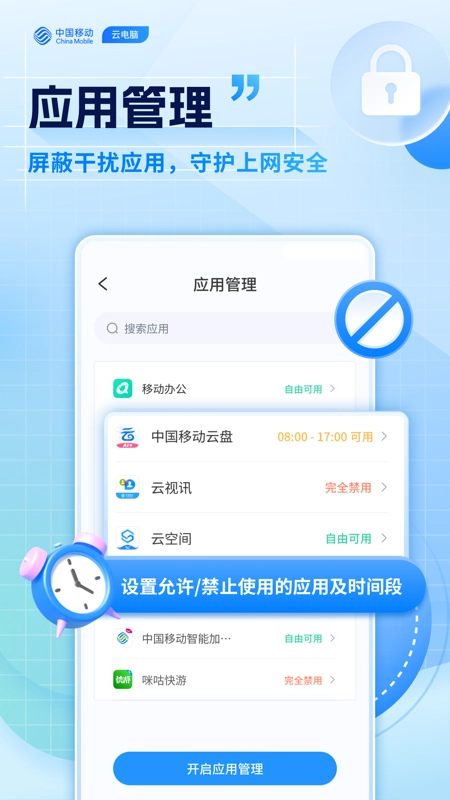
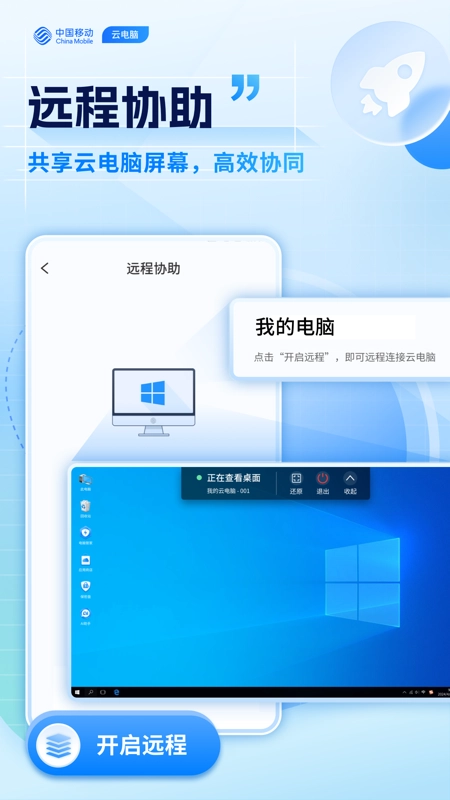
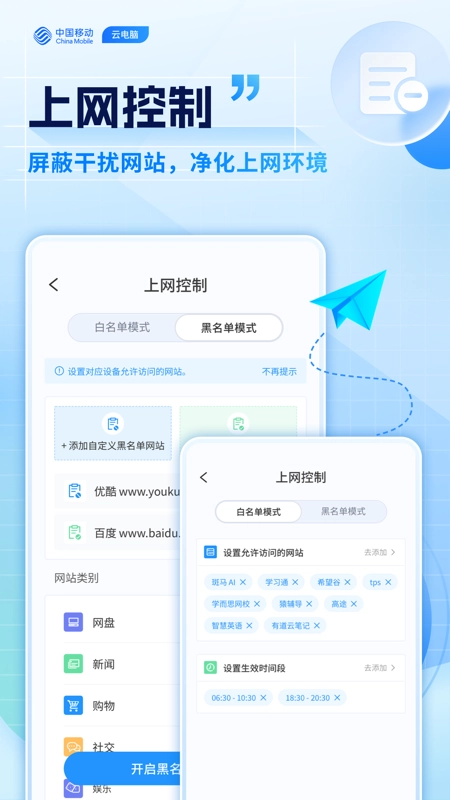
软件大小:144.45MB 语言:简体中文
发行商:未知
环境:Android
语言:简体中文
权限说明:点击查看
隐私说明:点击查看
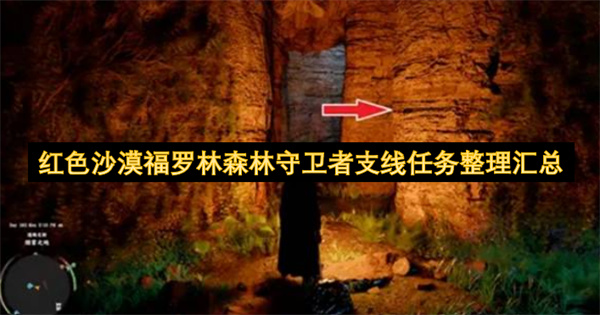
《红色沙漠》埃尔南德地区的重要支线系列“福罗林森林守卫者”,部分任务需完成前置事件才能推进,还有些涉及隐藏区域与特殊机制。下面为大家整理汇总该支线任务,希望能给各位带来帮助。
2026-08-12 10:57:07
在《鸣潮》里,穗穗是3.5版本下半卡池即将上线的五星角色,她的定位是冷凝属性的辅助增伤型角色,武器为音感仪。很多玩家还不了解穗穗的养成材料有哪些,接下来小编就为大家整理了鸣潮穗穗的养成材料清单,感兴趣的玩家可以一起来看看。
2026-08-11 10:16:04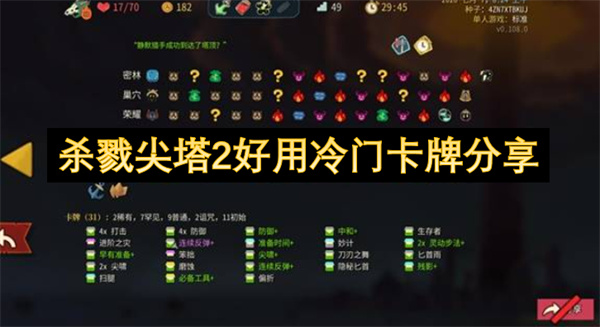
在《杀戮尖塔2》里,各个职业都有许多功能不同的卡牌,一些低稀有度或者基础效果看起来平平无奇的卡牌,常常会被玩家所忽视。不过在实际搭建卡组的过程中,这些卡牌往往能助力流派实现循环、填补短板,甚至成为后期顺利通关的重要部分。接下来我会给大家分享《杀戮尖塔2》里好用却不常被关注的卡牌,有需求的玩家可以来了解一下。
2026-08-11 10:13:05
在《江南百景图》里,毕星是即将推出的周年限定角色,主要作为农牧系统的辅助角色,能提高资源产出效率,还能优化城市的人力调配。不少玩家对毕星的技能效果和实际作用不太了解,接下来小编就为大家详细介绍江南百景图中的毕星角色,希望可以帮到各位玩家。
2026-08-11 10:11:10
在《猫咪邮政》里,玩家得依据货物信息准确粘贴邮票,这样才能完成寄送步骤。有些玩家操作时常常没留意货物属性,结果选错了邮票。接下来小编会给大家整理一份猫咪邮政的邮票粘贴规则说明,助力大家迅速熟悉邮票系统。
2026-08-10 15:10:06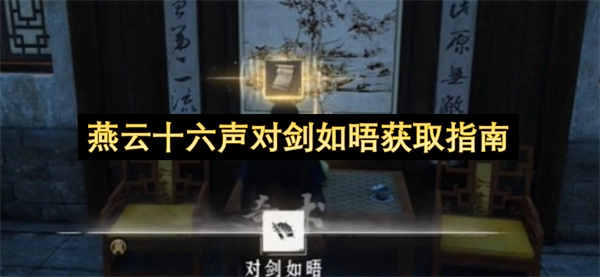
《燕云十六声》里有个叫“对剑如晤”的联动奇术,它包含四段连续剑招,不仅能实现控制效果,还拥有高额的爆发伤害。单人就能完整使用这套奇术,要是和同样装备了该奇术的队友一起配合,还能触发合击效果,让输出能力得到大幅提升。接下来小编就为大家带来《燕云十六声》中“对剑如晤”的获取指南,希望能对各位有所帮助。
2026-08-10 14:03:05





 店长直聘
店长直聘 幕布
幕布 企业微信最新版
 吉益商家
吉益商家 熊猫笔记
熊猫笔记 发票税务宝
发票税务宝 元信
元信 一木记账永久会员版
 电子表格
电子表格 应届生求职网
 京麦安装
京麦安装  鲁大协同办公
 乐趣liveApp中文版
 笔趣阁橙色版
 抖音国际版
抖音国际版 唯梦工具箱和平精英画质助手 最新版