
IVCAM是一款功能强大且实用性高的工具软件,能将手机转化为虚拟摄像头,通过与电脑连接,可满足各类场景需求,比如参与视频会议等,有需要的用户不妨体验一番!
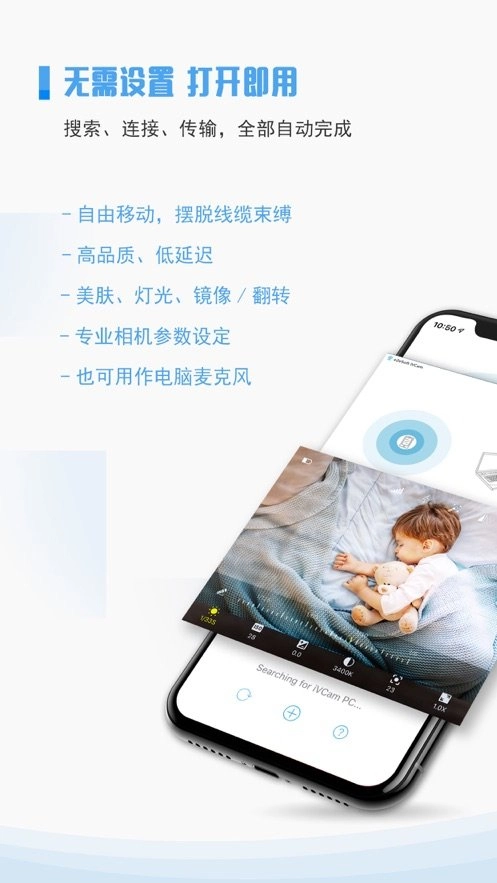
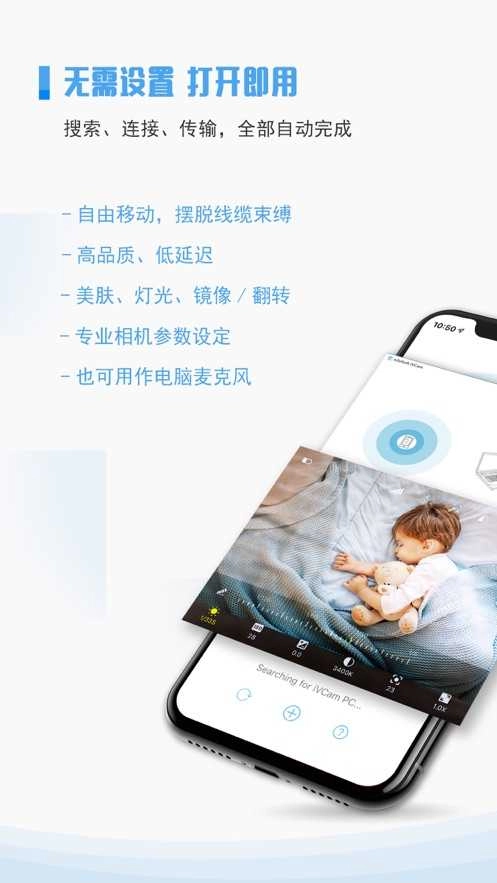
iVCam可将您的苹果、安卓手机(或平板)转变为适用于Windows电脑的高清网络摄像头,其画质、色准与对焦速度远超绝大多数网络摄像头。
它能适配所有调用摄像头的软件,您还可以用它替代老旧的USB摄像头或摄像头,毕竟手机摄像头的视频画质更为出色。
它同时还是一款理想的宝宝看护摄像头、直播摄像头、隐蔽相机、安防摄像头与宠物监护摄像头。
手机存储空间不够用?iVCam能让您把手机拍摄的视频直接录制到电脑里,这样就能毫无顾虑地尽情录像啦!
设置iVCam的过程十分简单,您只需在电脑上下载并安装我们的客户端软件即可。连接环节会完全自动完成,不需要您进行任何手动配置操作。
–高质量的实时视频,延迟低、速度快
–通过Wi-Fi或USB线自动连接,易于使用
–支持多实例,一台电脑连接多个手机
支持4K、1080p、720p、480p、360p等多种常见视频分辨率规格
–可设置视频帧率、视频质量以及音频质量
–支持前置、后置摄像头并可实时切换
支持美肤功能、闪光灯、手动/自动对焦以及视频翻转功能
–录制声音并播放至电脑,把您的手机用作电脑麦克风
可完全替代USB摄像头与集成摄像头,能兼容绝大多数调用摄像头的应用程序
简单易用的Windows客户端具备视频预览、拍照和录制视频文件的功能。
调整照相机iso
在视频上向左或向右滑动可调整iso值
放大/缩小
你可以放大/缩小视频就像使用”相机”应用
调整曝光时间
在视频上向上或向下滑动以调整曝光时间
节省电池电量
若用户未进行任何操作,ivcam应用会关闭视频画面并呈现黑屏状态,以此来节约电池电量(此时传输功能依旧正常运行)。您只需点击一下,就能重新显示视频,不过这次视频会持续播放,不会再自动切换到黑屏模式了。
手动对焦和自动对焦
它的工作机制和“相机”应用是一样的。轻触屏幕就能开启“手动对焦”,要是手机进行大范围移动,就会切换回“自动对焦”模式。处于手动对焦模式时,它会依据你点击的区域自动调节曝光时间,你也可以手动对其进行修改。
一、相机设定面板
设定项
您可以通过它来挑选当前需要设置的参数。依据手机摄像头的性能,部分参数在特定情形下或许无法使用。
刻度尺
您能够借助它来设置当前参数的数值,它也会主动呈现该参数的当前数值。
状态按钮
它有三种状态:自动、手动和锁定:
点击它可在“自动”和“锁定”状态之间切换。
一般来说,感光度和曝光是关联在一起的,这就表示当曝光处于“锁定”状态时,感光度也会随之保持“锁定”;而当曝光设置为“自动”模式时,感光度同样会切换为“自动”模式。
状态按钮仅适用于曝光、对焦和白平衡三个参数。
二、曝光、对焦和白平衡
这三个参数有4种模式:
自动(也就是自动曝光/自动对焦/自动白平衡)
–将根据相机拍摄内容自动调整当前参数的值。
手动-1(使用自定义值,屏幕上显示对焦框)
当设备处于非“锁定”模式时,点击屏幕上的“重新对焦”按钮,系统会切换至当前模式。
应用会对光线变化或目标移动进行检测,一旦检测到相关情况,就会切换到“自动”模式。
当出现对焦框时,意味着该参数的值是依据对焦点区域内的内容计算得出的。
手动-2(使用自定义值,屏幕上不显示对焦框)
当设备处于非“锁定”模式时,若通过刻度尺对当前参数的值进行更改操作,系统将自动切换至本模式。
–应用将不会检测光线变化或目标移动;
–要是这三个参数都处于本模式,屏幕就会显示“自动曝光/自动对焦锁定”(在视频拍摄时长按一次就能快速进入该状态)。
锁定
–点按状态按钮切换到“锁定”状态以进入本模式;
本模式和“手动-2”大体一致,仅有的不同是在此情况下点击屏幕不会产生任何效果。
如果这三个参数都处于本模式,屏幕就会显示“自动曝光/自动对焦锁定”(在视频界面长按两次能快速进入该状态)。
这三个参数可以分别设置为不同的模式。
提示:曝光补偿仅在曝光模式为“自动”或“手动-1”的情况下才能使用。
方法一:WiFi
对于iOS设备,需在系统设置里开启iVCam对无线局域网的使用权限;针对安卓设备,则要允许iVCam应用访问Wi-Fi;同时要确认Windows防火墙或其他安全类软件未限制iVCam客户端的网络使用,若有需要可暂时将其关闭。
方法二:USB
iOS首先,请确认电脑上已安装最新版或较早版本的iTunes,并且手机与电脑通过USB连接后,能在iTunes里识别到该手机(例如可查看手机中的照片、音乐等内容),若无法识别可查看此处。待手机和电脑通过USB连接后再打开。
首先请允许iVCam通过Windows防火墙——你可以将它添加至防火墙的允许应用列表,若有需要也可暂时关闭防火墙。
默认状态下,iVCam会自动添加到该列表里,不过偶尔可能会失败,要是iVCam没在列表中,烦请手动添加一下。
安全软件(像360这类)别让它们拦截iVCam的网络使用,要是不清楚怎么操作,就先把这些安全软件关掉。
请确保手机和PC连接到同一个路由器,处于同一局域网环境下,注意不要连接信号放大器的Wi-Fi。
在路由器设置里关闭AP隔离功能,要是开启了访客模式,记得要允许访客访问内网(具体的操作步骤可以通过百度搜索获取)。
设备之间能够被检测到,说明它们处于同一个网络环境里,不过这并不代表它们一定在相同的网段中。举个例子,要是手机的IP地址是192.168.0.x,而电脑的IP地址是192.168.1.x,这种情况下二者或许无法直接建立连接。你可以尝试搜索“怎样连接两个不同的网段”,从中找到能让它们成功连接的方法。
在电脑端输入手机的IP地址来建立连接(手机IP可在选项设置的最底部找到);
通过USB进行连接。
IVCAM软件具备丰富多样的功能,用户能够依据自身的实际需求对各项数值进行调整,从而适配不同的使用场景。


软件大小:6.12MB 语言:中文
发行商:未知
MD5:AEDE3ACCAC3C4A2EEC3A1AC5801BAC6D
语言:中文
权限说明:点击查看
隐私说明:点击查看

在《空洞骑士丝之歌》里,布雷塔面具碎片一共有16个,集齐后能提升4点血量上限。不少玩家都在打听这些碎片的位置,所以接下来小编就为大家整理一份空洞骑士丝之歌布雷塔面具碎片的收集指南,感兴趣的玩家可以来看看,做个参考。
2026-01-09 11:15:06
《Fate/Grand Order》(简称FGO)日服在1月7日正式推出了第二部主线完结后的全新剧情篇章“The Beginning of Aftertime”。这一新的故事篇章,为御主和迦勒底一行人带来了既熟悉又满是未知的全新冒险。许多玩家调侃这次更新是“头七复活”。
2026-01-08 15:16:07
几天前,模组制作者Razed推出了《GTA5》的两款全新画面增强模组——NaturalVision Evolved(自然视觉进化版)与NaturalVision Enhanced(自然视觉增强版)。其中,“进化版”模组适用于游玩《GTA5 Legacy》的玩家,“增强版”模组则适配《GTA5 Enhanced》的玩家使用。
2026-01-08 15:14:12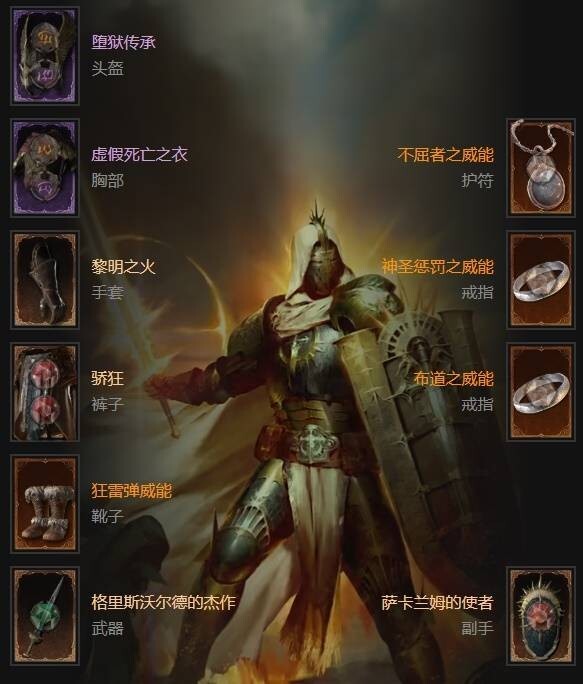
在《暗黑破坏神4》S11赛季里,圣骑士依旧是专家模式中稳定且高效的选择。下面小编会为大家带来一套暗黑破坏神4S11圣骑士纯光环速刷的构筑指南,对这种玩法感兴趣的玩家不妨来瞧瞧。
2026-01-08 15:13:05
金银玉米投手是《植物大战僵尸融合版》里的输出型植物,包含银玉米投手与金玉米投手两种,主要功能为持续进行输出,同时还能带来额外收益。小编为大家整理了植物大战僵尸融合版中金银玉米投手的玩法介绍指南,期望能对各位有所帮助。
2026-01-08 15:10:05
《勇者斗恶龙7重制版》很快就要和大家见面了。这款游戏在不同平台和版本里准备了不一样的内容,像预购时能拿到的奖励、特定平台才有的专属特典,还有不少需要付费购买的DLC。为了让各位玩家能选到最适合自己的版本,接下来我就给大家整理一份勇者斗恶龙7重制版各版本特典奖励的区别说明,希望能帮到大家。
2026-01-08 15:09:05



 fold craft launcher启动器
 闪玩云游
闪玩云游 wuwubox绿色盒子
 位置伪装大师永久免费版
 GPSTest
 GG租号
GG租号 简助手
简助手 Forest专注森林专业版
 互动桌面宠物免费版
 捏咔neka免费版
 procreate绘画软件
 addons
 友邻优课
友邻优课 星辰影院
星辰影院 赶海王游戏
赶海王游戏 牛听听
牛听听