
宇视网络摄像机作为专业智能监控设备操控工具,能通过登录绑定监控账号密码,在手机端随时查看每台监控的视频画面,还可对画面进行慢放、倒放等操作,实时管理监控设备保障区域安全,更能将画面存储至云空间,需要时随时打开查看,使用体验十分出色。无论是家庭安防、店铺监控还是企业园区管理,宇视网络摄像机都能凭借稳定的性能和便捷的操作,满足不同场景下的监控需求,成为众多用户信赖的智能监控解决方案。
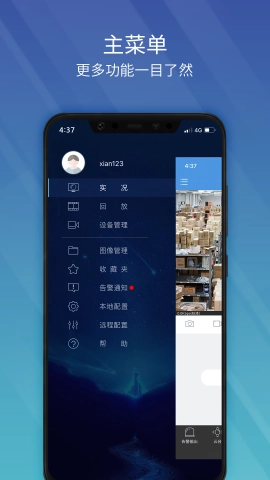
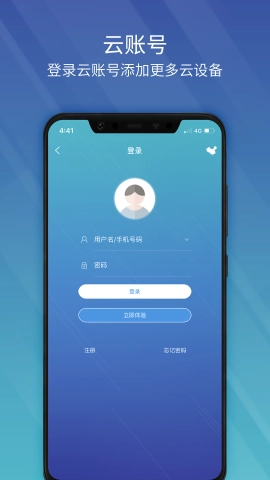
1、打开手机端安装好的EZview软件,注册手机账号密码:点击左上角图标--【登陆】--【注册】,输入手机号码并勾选协议;若忘记密码可点击【忘记密码】获取验证码后修改密码。
2、输入注册好的账号密码登陆后,点击右上角摄像头图标,点击右上角“+”号,出现四种添加方式:a.扫一扫(扫描设备二维码),b.手动添加(手动输入地址和域名),c.局域网自动搜索(手机连接无线网,添加同一局域网下设备),d.添加WIFI设备(添加无线监控)。常用扫一扫方式较多,点击扫一扫,扫描设备侧二维码,配置设备名称,点击右上角“保存”。
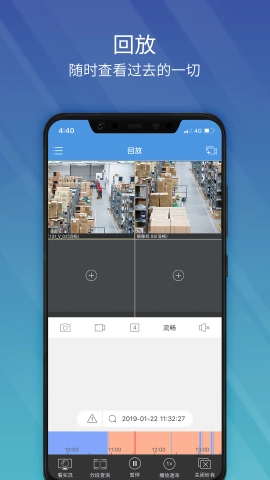
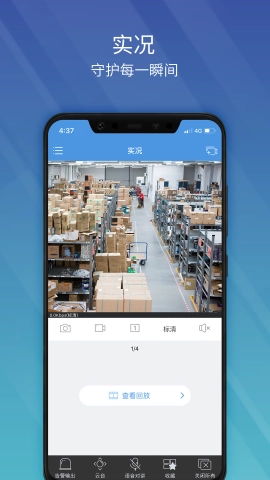
3、添加完成后,进入实况页面,可查看实况,分屏观看等。若无法查看点击设备后面的更多图标,可编辑设备,切换媒体流协议为协议3,切换完毕点击“保存”,在实况页面能够正常显示实时视频则表示添加成功。
| 特色分类 | 具体优势 |
|---|---|
| 安全保障 | 数据传输认证加密,有效防止信息泄露;支持手机/邮箱注册,多重身份验证;支持数字/手势密码,提升账号安全性;可实时接收设备侧的告警信息,第一时间掌握异常情况 |
| 稳定运行 | 跨广域网云端设备的添加、管理、删除,不受地域限制;支持主流/辅流/第三流切换,适配不同网络环境;多层NAT“打洞”穿越,确保远程连接稳定 |
| 操作易用 | 扫码快速添加设备,无需复杂设置;实况画面可拖动,调整观看角度更灵活;手势操作云台,控制监控方向更便捷;移动数据/Wi-Fi流量实时统计,合理规划使用 |
支持256路通道,满足多设备同时监控需求;自带Demo(演示)设备,方便用户快速熟悉操作;支持通过P2P或IP方式添加设备,适配不同连接场景;支持对设备进行编辑、删除,灵活管理设备列表;登录云账号后,自动同步云端设备,无需重复添加。
支持1/4/9/16画面分割,同时查看多个监控画面;支持分页显示,轻松切换不同设备的监控内容;支持码流(主流/辅流/第三流)切换,根据网络状况选择合适画质;支持实况画面拖动(目前仅iOS支持),调整画面显示区域;支持横屏观看,获得更清晰的视觉体验。
| 功能模块 | 核心亮点 |
|---|---|
| 设备管理 | 256路通道支持、云端设备同步、多方式添加 |
| 播放控制 | 多画面分割、码流切换、横屏观看 |
Q:添加宇视网络摄像机时扫描二维码无反应怎么办?
A:首先检查设备二维码是否清晰,若模糊可尝试手动输入设备信息添加;其次确认手机网络是否稳定,切换Wi-Fi或移动数据后再次尝试;另外检查EZview软件是否为最新版本,更新后再进行操作。
Q:宇视网络摄像机云存储的画面能保存多久?
A:云存储的保存时长取决于用户选择的存储套餐,不同套餐对应不同的存储周期,用户可在软件内查看并选择合适的套餐,满足自身的存储需求。
软件大小:55.81MB 语言:简体
发行商:未知
语言:简体
权限说明:点击查看
隐私说明:点击查看

在索尼State of Play发布会上,《鬼武者:剑之道》的全新预告已正式公布,这款游戏定于9月25日发售,大家可以一同观看相关视频!
2026-06-07 10:00:20
《湮灭之潮》是成都蛇夫座-日蚀边缘工作室开发的骑士幻想动作冒险游戏,其灵感源自经典的亚瑟王传说,计划以单机买断制的模式在PC与主机平台上线。
2026-06-07 10:00:11
博主定焦数码透露,华为新一代三折叠屏Mate XT2非凡大师,会对使用多年的经典折叠设计进行重要改动。
2026-06-07 09:30:17
在近日举办的索尼State Of Play发布会上,育碧正式推出了《雷曼:传奇重制版》。官方不仅发布了全新预告,还宣布该作将于10月1日正式发售。
2026-06-07 09:00:18
在最近的索尼State of Play发布会上,第一人称动作恐怖游戏《ILL》推出了全新预告,其中呈现了游戏的过场动画与实机游玩画面。这款作品的画面表现再次升级,视觉效果令人惊叹不已!
2026-06-07 09:00:13
近日,在索尼State Of Play发布会上,失眠组的新作《漫威金刚狼》公布了全新实机演示,琴葛蕾、剑齿虎等角色在演示中亮相。该游戏计划于9月15日正式发售,届时将登陆PS5平台。
2026-06-06 10:00:24





 李跳跳安卓最新版
 org24手机电子琴
 百度网盘安卓版
 115浏览器
 gltools汉化版
 乐划锁屏正版
 心悦壁纸正版
 ardrawing
 跳跳去广告
跳跳去广告 易制地图
易制地图 1DM+最新版
 腐门圈正版
腐门圈正版 小秘书升职记游戏安卓版
 韵达超市安卓版
 推文助手手机版
 小姐姐冒险记