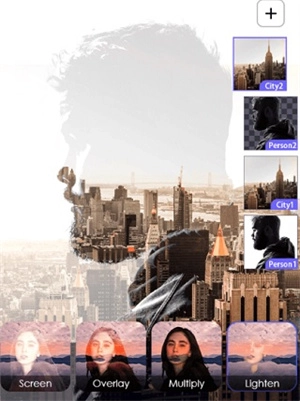
1、以下呈现的是半透明照片编辑后的效果图,紧接着将为您介绍具体的编辑方法。

2、第一步,添加两张照片,把人物照片设置为底图,城市照片当作混合素材。
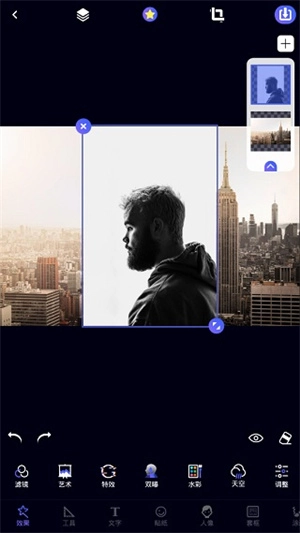
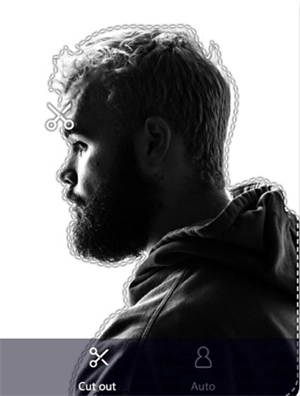
3、使用剪刀抠图功能,对人物照片操作,点击智能模式,将人物抠出,再对齐两张图层。
4、接着调整图层顺序,把城市照片放在中间图层,将其不透明度调整为 40%。
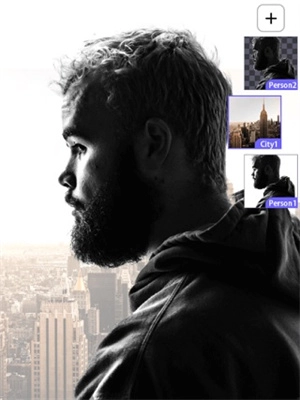
5、复制城市图层,复制后的图层默认在最顶层,对该图层设置混合效果,选择变亮效果即可完成。
图片背景更换教程
1. 启动P图大师,于首页寻觅并选中【擦除背景】功能。
2、挑选需要更换背景的图片,点击【擦除】功能,选中要擦除的原背景区域。
3、完成擦除后点击 “√”,进入后续编辑页面。
4、点击页面上方的图层按钮,选择 “+” 号添加新图层。
5、若想换纯色背景,选择【背景画布】;若想用图片作背景,选择本地图片即可。
6、选中背景图片后,调整其大小与方向,确保覆盖在原图层之上。
7、选中原图层,点击【复制】,背景图层后会出现复制图层,再选中原图层点击【清除】,完成背景更换。
8、点击【完成】回到编辑页面,点击右上角图标,选择【保存图片】就可以了。
1、无限图层叠加:支持添加图片、文字、贴纸等多种图层,且图层可二次编辑,一键实现替换、上锁、删除等操作,灵活易懂。
2、边缘识别抠图:自带边缘识别功能的橡皮擦,轻轻一擦就能准确抠除不需要的部分,告别长时间抠图的麻烦。
3、200+ 拼图模板:提供即时布局功能,可对 1 张或多张照片拼图,自由调节布局,让照片排列更灵活。
4、美颜塑形:不仅能够实现增高长腿、瘦腰瘦身的效果,还能对五官进行精细调整,塑造出精致的面容。与此同时,它还具备平滑肌肤的功能,能有效去除痘痘和雀斑。
5、高级混合模式:包含正片叠底、滤色等多种 PS 级混合模式,满足专业编辑需求,制作出高质量效果。
6、撤销与重做功能:具备无限次撤销及重做能力,无论出现多少次误操作,均可恢复至理想的编辑状态。
7、实用编辑工具:涵盖图片裁剪、角度调整、拉伸变形,以及透明度、曝光度等十多项参数调节;还有多种艺术字体、品质滤镜和 300 + 贴纸,让照片更具特色。
8、免费高清图片:接入 Unsplash 授权接口,提供无版权、无水印的高清图片,可免费用于个人或商业用途。
1、能快速抠出所需图片内容,大幅节省操作时间,提升编辑效率。
2、拥有 40 余款特色滤镜,涵盖黑白、模糊、文艺等多种风格,满足不同审美需求。
3、能够精确识别并抠取人或物体,其精度细致到发丝级别,同时全面支持导出透明PNG图片。
4、提供全尺寸证件照制作功能,满足各行各业的证照使用需求。
5、兼具美颜与美化相机功能,一键即可优化照片效果,让照片快速变美。
6、包含上百款不同类型贴纸,还有众多搞笑好玩的款式,丰富照片内容。
问题 1:P 图大师怎样拼图?
1、在首页点击【拼图】功能,从相册中选择 1-9 张需要拼图的照片。
2、点击【开始拼图】,进入拼图样式选择界面。
3、点击【模板】可挑选喜欢的拼图样式,点击 “+” 还能加载自定义模板。
4、完成设置后,点击图标,就能生成并保存拼图图片。
问题 2:P 图大师怎么抠图?
1、在工具箱页面找到并选择【剪刀抠图】功能。
2、选择需要导入的图片,点击页面中的【剪刀】功能按钮。
3、手动勾勒出物体轮廓后,点击“>”,接着点击【智能】,并从中选择【人像】,此时系统便会自动抠出人像。
4、轻点 “√” 生成抠图图片,接着点击右上角图标,选取【保存图片】选项就行。

软件大小:35.24MB 语言:简体中文
发行商:未知
语言:简体中文
权限说明:点击查看
隐私说明:点击查看
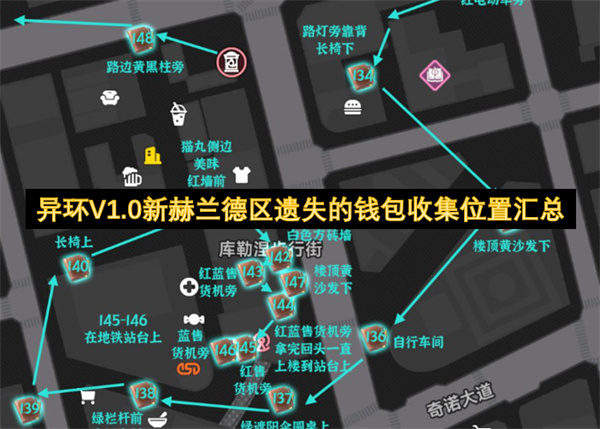
在《异环》游戏里,新赫兰德区散落着大约150个遗失的钱包,不少玩家不清楚如何集齐所有,接下来我会整理并分享异环V1.0版本中新赫兰德区遗失钱包的收集位置汇总,希望能帮助大家顺利完成收集。
2026-08-18 13:56:10
寻梦蝶灯是《生存33天》里限时活动「蝶灯祈愿」产出的神话级辅助神兵,定位侧重于全队增益和治疗强化,在高难度副本与持久战中发挥出色。接下来小编会分享生存33天寻梦蝶灯的抽取建议,希望能给大家提供帮助。
2026-08-18 13:55:09
《王者万象棋》是一款策略自走棋游戏,它和传统自走棋的“三合一升星”机制有所不同,创新性地加入了无上限成长与觉醒系统,使得棋子在对局过程中能够不断打破数值和技能形态的限制。接下来,小编就为大家详细解析王者万象棋中终极技能的强度情况。
2026-08-18 13:55:04
在《炉石传说》的新版本里,疲劳术这套以持续消耗资源、把控场面并依靠后期疲劳伤害来赢下对局的玩法,再次吸引了玩家们的目光。这套卡组的核心思路是用低费卡牌处理场面、利用墓地资源循环机制,再借助疲劳体系将比赛拖入后期,通过一步步压缩对手的资源储备来取得胜利。接下来,小编就为大家分享一套《炉石传说》新版本的疲劳术卡组。
2026-08-13 10:00:09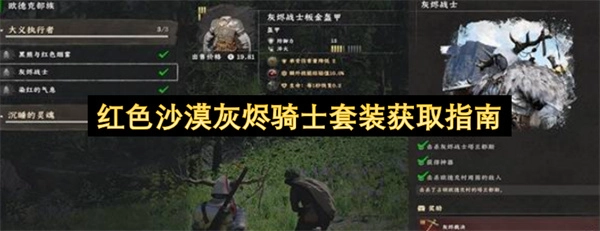
在《红色沙漠》里,灰烬骑士套装是1.13版本新推出的服装装备,因为套装各部位的获取途径不一样,不少玩家对头盔、盔甲、手套这些装备的获取地点不太了解。接下来小编就为大家介绍红色沙漠灰烬骑士套装的获取方法,助力大家快速完成收集。
2026-08-13 09:30:10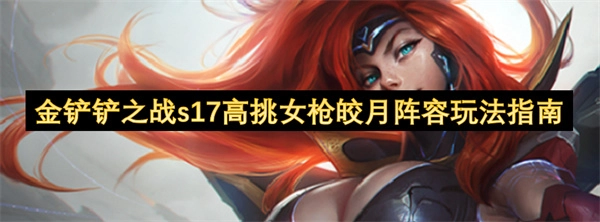
在《金铲铲之战》S17赛季里,高挑女枪皎月这套阵容借助5挑战者与新星特攻队、狂战士的羁绊组合,来增强团队的整体输出实力,并且凭借三星核心单位打造竞争优势。不少玩家对该阵容的装备搭配和运营思路不太了解,接下来小编就为大家带来金铲铲之战S17高挑女枪皎月阵容的详细攻略,助力各位快速掌握玩法。
2026-08-13 09:00:09





 美剧网
美剧网 大喵追剧免费
 盘丝洞视频剪辑
 天呐FM永久免费听
  米哈相机
米哈相机 唱吧TV版
唱吧TV版 哔哩哔哩HD大屏版
 影视仓电视盒子TV版
 PixelMe像素特效
 华人TV
华人TV 荐片视频播放
 酷我畅听极速版
 芦苇娘匿名版
 翼支付借钱
翼支付借钱 天翼云会议手机版
 欧朋浏览器
欧朋浏览器