
在日常修图场景中,Photoshop手机版凭借强大的编辑功能成为许多用户的首选工具。无论是日常记录的生活照、旅行拍摄的风景图,还是需要发布到社交媒体的素材,都能通过它实现照片编辑、修图、拼接、组合等操作,轻松制作高质量照片组。软件的一键美化功能虽然便捷,但结合手动调整能让效果更贴合需求,帮助用户在社交媒体中脱颖而出。下面将详细分享Photoshop手机版的使用教程、核心优势及功能,让新手也能快速上手打造精美图片。
1、注册账号
打开Photoshop手机版后,首先需要完成账号注册或登录,登录后才能解锁完整功能。完成登录后进入主界面,点击“打开图片”按钮,即可进入选择图片界面,可从手机相册中挑选需要编辑的照片。
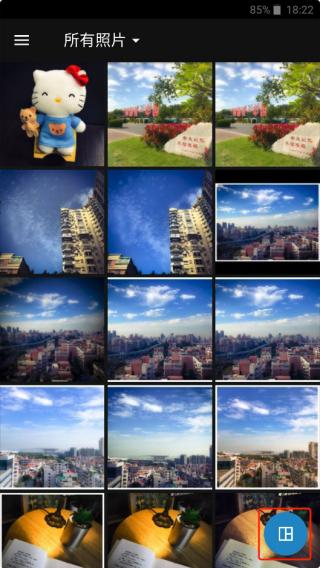
2、选择图片
Tip:注意右下角按钮点击后可以选择多图拼接,这里跳过。
打开图片后,右上方有个魔法棒图标是自动增强,点了后可以自动调整修图,这个就是一键美化,没什么用,建议不要使用。
自动增强右侧是对比原图按钮,点击可随时查看调整前后的效果差异,方便对比优化。
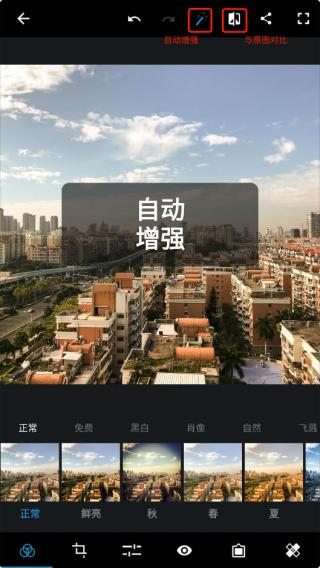
3、自动增强
这里不使用自动增强,直接使用底部的工具栏进行修图。底部工具栏包含调整、滤镜、裁剪等核心功能,是手动修图的关键入口。
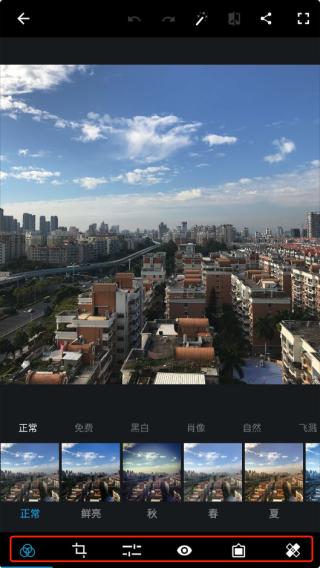
4、底部工具
进入工具栏的第三个调整工具中(正常步骤是先对图片旋转裁剪,然后添加滤镜后再做这一步)。
说一下我这里处理这张图片的流程,每一步调节多少按照自己的喜好和风格来调节。
我这里先将这张图片的明晰度往右添加一点点,不要太多,大概7-8。
锐化加一点,也不要太多,大概10的样子。图片不是锐化越多越好哦,过度锐化会导致画面出现锯齿感。
降低明度噪点&降低色彩噪点,我一般加的比较高,这里拉了1/3的样子,影响不大。
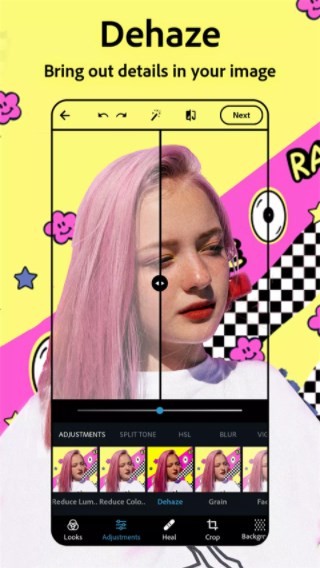
除雾加了20多,这样看起来有质感一点,如果图片比较清晰建议不要加这么多,避免画面发灰。
曝光加一点点,3-4左右,这张图曝光还可以,毕竟是晴天。
高亮加一点,7-8即可,避免亮部细节丢失。
白色加一点,黑色减一点,增强画面明暗对比。
温度,往右调一点点,我比较喜欢偏黄一点,右拉了10,这已经很多了,根据场景需求调整即可。
色调,我这里往左拉了一点,2-3左右,让画面色调更柔和。
亮力度右拉7-8,提升画面整体亮度但不影响暗部。
饱和度,加13,让画面色彩更鲜艳。
修图过程见图:
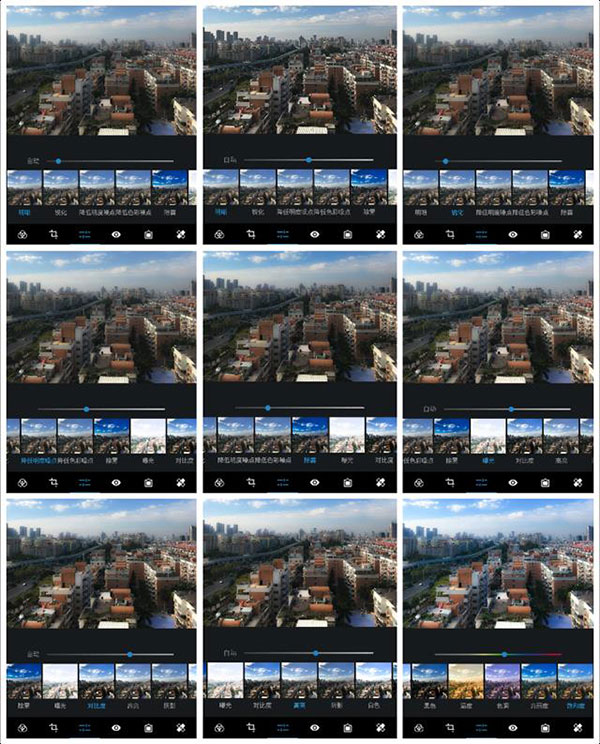
5、修图过程
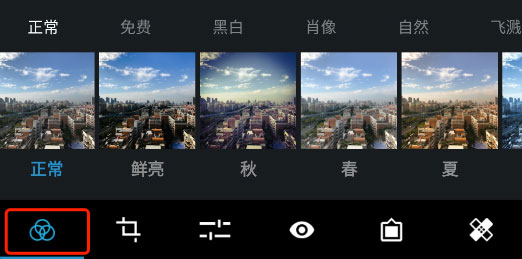
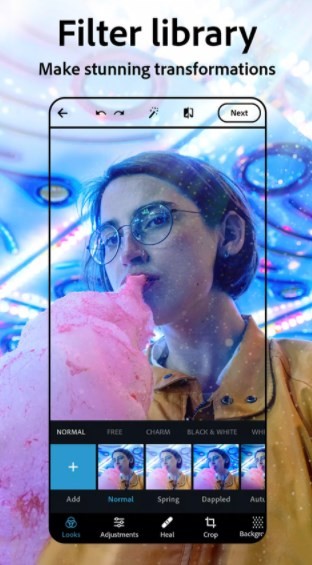
下一步可以给图片一个滤镜!滤镜能快速改变照片风格,是提升质感的关键步骤。
6、滤镜
一般图片春夏秋冬滤镜就足够用了,你可以每个都试试,尝试不同风格。
这里喜欢黄色一点,选择滤镜秋,然后调节往左拉一点减少一点滤镜的程度,避免过于偏黄影响了图片的颜色。
然后就可以调整裁剪一下图片。
这张图片有一点点歪,在旋转里拉一点纠正过来。
然后选择尺寸4:3,裁剪图片。裁剪的比例有很多,这里推荐4:3,适合大多数社交平台展示。
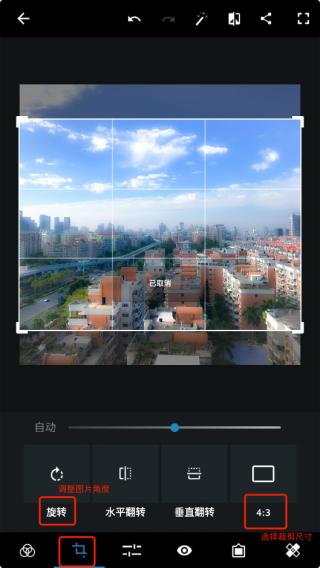
7、此图是加滤镜前
到这里基本就完成了,选择一个最后的效果就可以出图了。
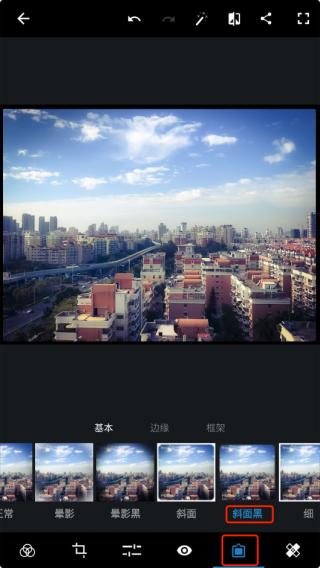
8、斜面黑
长按图片查看原图进行对比。点击右上角分享按钮,保存图片。就这样,一张手机PS图片就修好了。
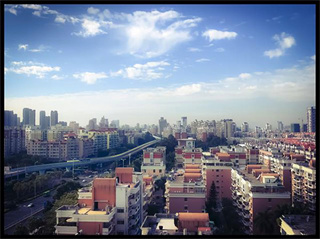
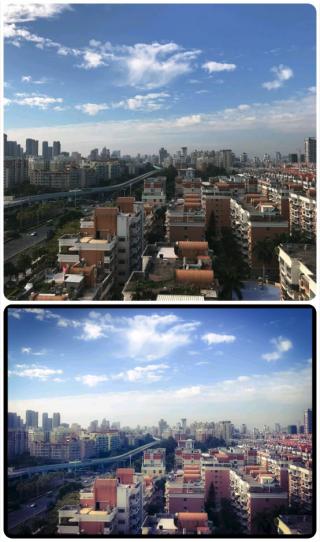
9、最后效果图
和原图进行下对比,其实已经发生了很大改观。
| 调整选项 | 推荐数值范围 | 效果说明 |
|---|---|---|
| 明晰度 | 5-10 | 提升画面细节层次感,避免过度导致画面生硬 |
| 锐化 | 8-15 | 增强边缘清晰度,过度会出现锯齿 |
| 除雾 | 10-25 | 改善画面灰蒙蒙的问题,适合雾天或逆光照片 |
| 饱和度 | 10-18 | 让色彩更鲜艳,过度会显得不自然 |
1、快速修复功能
裁剪、拉直、旋转、翻转照片,制作可即刻分享的照片。
使用自动修复选项,一键调整对比度、曝光度和白平衡,适合新手快速优化照片。
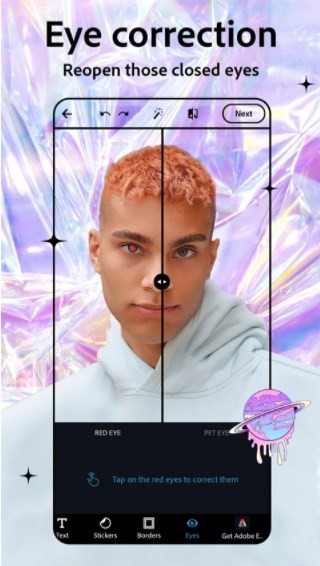
轻触照片,修复闭眼,呈现完美影像,解决拍摄时的小瑕疵。
巧用各种简单晕影,突出照片主题,让主体更聚焦。
2、虚化效果
运用径向虚化功能将焦点转移至特定元素,融合背景,打造类似单反的景深效果。
使用全图虚化功能编辑美图,打造动感效果,适合运动或夜景照片。
3、消除噪点
消除颗粒感,或减少色彩噪点,制作超清晰照片,解决低光环境拍摄的噪点问题。
锐化细节,打造优质成像,让画面边缘更清晰。
4、透视校正
使用自动设置瞬间修复扭曲图片,比如拍摄的建筑倾斜问题。
使用转换工具校正失真镜头,还原真实场景比例。
1、基本功能:裁切、拉直、旋转、翻转照片、消除红眼、宠物眼,覆盖日常修图基础需求。
2、自动修复:一键调整亮度、对比度、曝光度、白平衡,节省手动调整时间。
3、支持Raw:以Raw格式导入和编辑照片,保留更多画面细节,方便后期精细调整。
4、支持TIFF:无缝编辑TIFF图像,适合专业级别的图片处理。
5、瑕疵移除:一键即可去除照片中的污垢、脏物和蒙尘,让照片更干净。
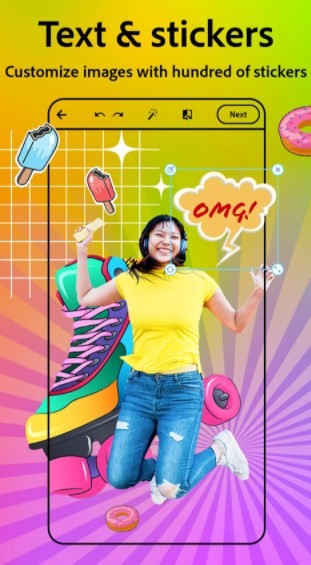
6、文本工具:文本引擎添加文本,大量样式可供选择,让您可以快速获取专业质量的呈现效果,适合制作海报或图文内容。
7、竖直照片:通过选择自动选项轻松修复透视扭曲,解决竖拍时的画面倾斜问题。
8、校正:清晰度、对比度、曝光度、高光、阴影、色温、色调和自然饱和度的滑块控件。黑色、白色、降低明亮度和减少杂色等各种校正选项可让图像呈现最佳效果。
9、效果:超过45种引人注目的效果!效果类别(如黑白、纵向、自然和双色调),满足不同风格需求。
10、自定义:创建并保存个性化效果,下次可直接应用,提高修图效率。
11、透视校正:自动(平衡或全自动)、水平或垂直透视校正等多个选项,只需触摸下即可修复扭曲的照片!
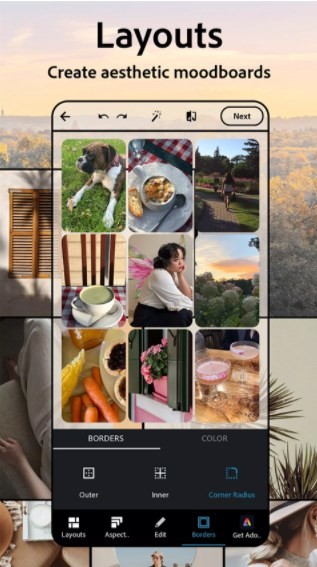
12、照片边框:提供15种以上边框和相框,为照片增添个性化色彩。若要让外观更加协调匀称,可选择与图像颜色搭配的边框颜色。
| 版本 | 新增功能 | 用户受益点 |
|---|---|---|
| v14.7.131 | 美颜工具(平滑肌肤、脸型重塑) | 快速美化人像,凸显立体五官 |
| 旧版本 | 基础修图、滤镜、透视校正 | 满足日常修图和风格调整需求 |
ps更新内容
v14.7.131版本
重磅新闻:美颜工具闪亮登场!用户如今可尽情发挥平滑肌肤、脸型重塑等魔法!
修复工具:我们的基本修复功能可磨平脸部各个区域,轻松快速美化肌肤,解决痘痘、斑点等问题。
面部重塑:重塑工具可让照片中的脸型大变样!您可以通过增强轮廓、嘴唇和眼睛的轮廓来修饰脸型,凸显立体五官,几秒钟就能获得完美效果。
Q:Photoshop手机版的一键美化功能为什么不建议使用?
A:一键美化是系统预设的调整方案,无法精准匹配每张照片的场景需求,比如风景照可能需要增强饱和度,而人像照需要柔和肤色,手动调整能让效果更贴合预期。
Q:Raw格式编辑有什么优势?
A:Raw格式保留了相机拍摄的原始数据,包括更多色彩和细节信息,编辑时可调整的空间更大,能制作出更专业的照片效果。
以上就是Photoshop手机版的详细介绍,无论是新手还是有一定基础的用户,都能通过它实现高效修图。更多相关教程和功能更新,敬请关注本站!
软件大小:1.15MB 语言:简体中文
发行商:未知
MD5:d4038ddf2bcf3d16e4244f093486d030
语言:简体中文
权限说明:点击查看
隐私说明:点击查看
《红色沙漠》埃尔南德地区的重要支线系列“福罗林森林守卫者”,部分任务需完成前置事件才能推进,还有些涉及隐藏区域与特殊机制。下面为大家整理汇总该支线任务,希望能给各位带来帮助。
2026-08-12 10:57:07
在《鸣潮》里,穗穗是3.5版本下半卡池即将上线的五星角色,她的定位是冷凝属性的辅助增伤型角色,武器为音感仪。很多玩家还不了解穗穗的养成材料有哪些,接下来小编就为大家整理了鸣潮穗穗的养成材料清单,感兴趣的玩家可以一起来看看。
2026-08-11 10:16:04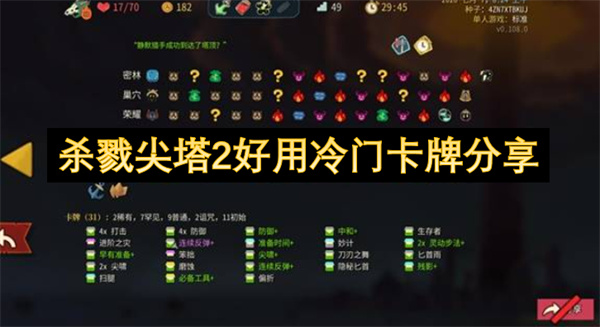
在《杀戮尖塔2》里,各个职业都有许多功能不同的卡牌,一些低稀有度或者基础效果看起来平平无奇的卡牌,常常会被玩家所忽视。不过在实际搭建卡组的过程中,这些卡牌往往能助力流派实现循环、填补短板,甚至成为后期顺利通关的重要部分。接下来我会给大家分享《杀戮尖塔2》里好用却不常被关注的卡牌,有需求的玩家可以来了解一下。
2026-08-11 10:13:05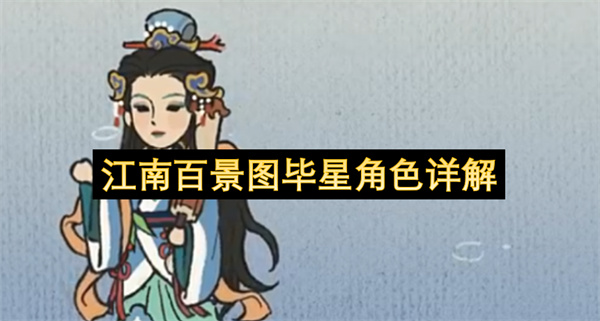
在《江南百景图》里,毕星是即将推出的周年限定角色,主要作为农牧系统的辅助角色,能提高资源产出效率,还能优化城市的人力调配。不少玩家对毕星的技能效果和实际作用不太了解,接下来小编就为大家详细介绍江南百景图中的毕星角色,希望可以帮到各位玩家。
2026-08-11 10:11:10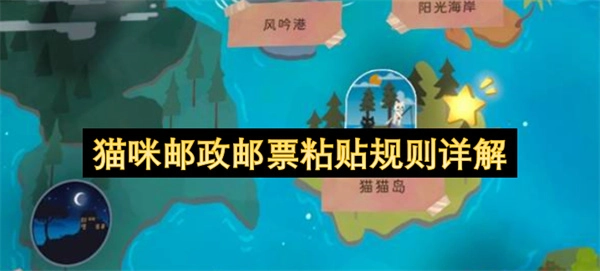
在《猫咪邮政》里,玩家得依据货物信息准确粘贴邮票,这样才能完成寄送步骤。有些玩家操作时常常没留意货物属性,结果选错了邮票。接下来小编会给大家整理一份猫咪邮政的邮票粘贴规则说明,助力大家迅速熟悉邮票系统。
2026-08-10 15:10:06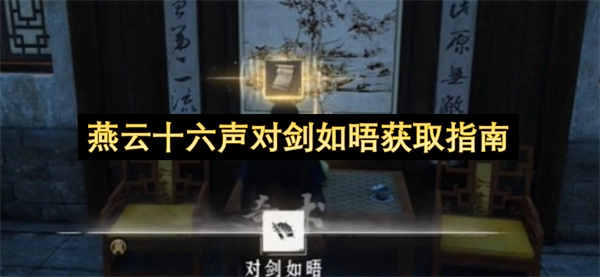
《燕云十六声》里有个叫“对剑如晤”的联动奇术,它包含四段连续剑招,不仅能实现控制效果,还拥有高额的爆发伤害。单人就能完整使用这套奇术,要是和同样装备了该奇术的队友一起配合,还能触发合击效果,让输出能力得到大幅提升。接下来小编就为大家带来《燕云十六声》中“对剑如晤”的获取指南,希望能对各位有所帮助。
2026-08-10 14:03:05



 照片编辑加文字
 最强手电筒
最强手电筒 真不卡投屏
真不卡投屏 scene5软件
 悬浮窗提词器
 百度输入法
百度输入法 饺子云游戏
饺子云游戏 云新一起来刷刷
 烽火终端
烽火终端 桌面时钟锁屏
 壁纸自定义
壁纸自定义 纯色壁纸
纯色壁纸 SweetDance
 少女战地2
少女战地2  勇敢者历险记折代金一拳拉满版
 艾尔多战记
艾尔多战记